使用方式
从一张照片到 50 年后,大约一分钟。
用 Google 或 Apple 一键注册后,只要五个步骤。你的照片只用于检查光线、找出裸露的皮肤,再生成你的预览。
- 大约一分钟
从照片到五个老化阶段。
- 一键注册
用 Google 或 Apple——之后免费。
- Beta 期间免费
所有功能,不需要信用卡。
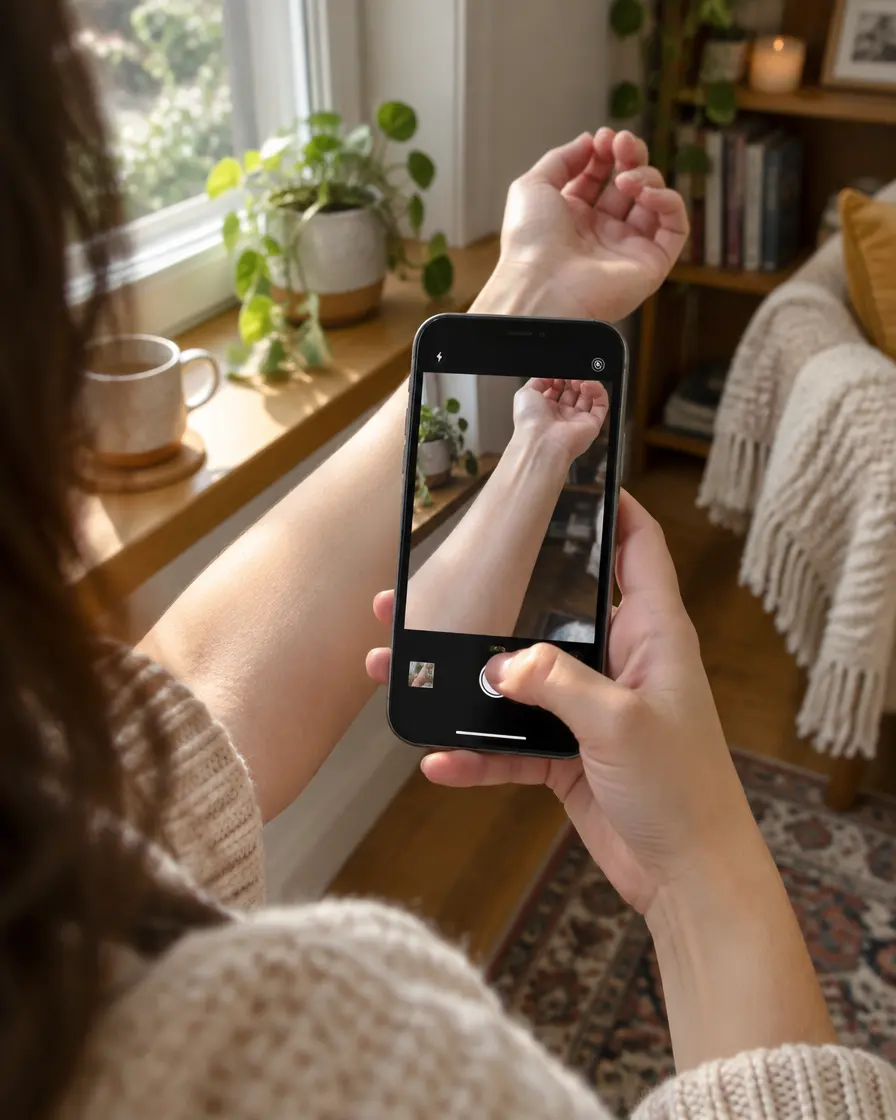
01拍下要刺的位置
打开 InkAge,拍下纹身要放的位置——前臂、小腿、肩胛骨,哪里都行。你也可以从相册中选一张。
App 会立刻检查光线和对焦,并找出照片中裸露的皮肤,让图案只会放在皮肤上。
02加入任何图案
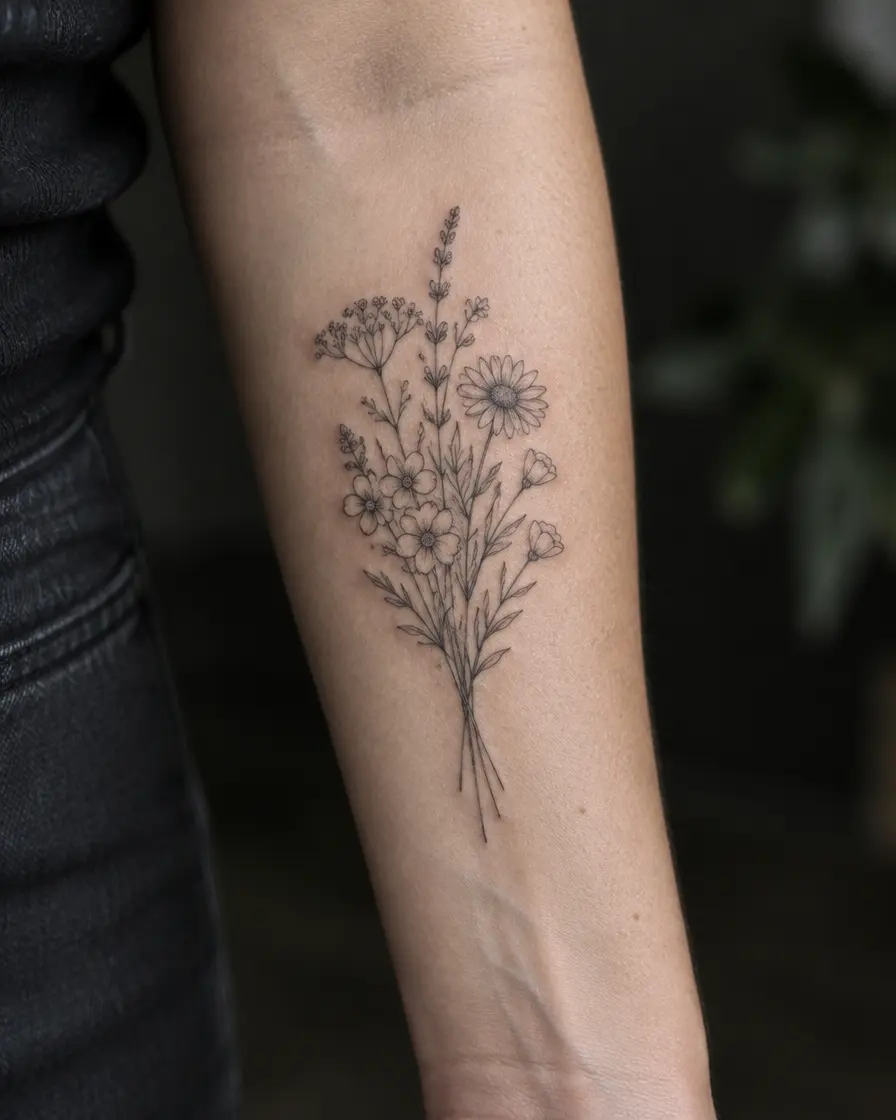
上传手稿、Pinterest 或 Instagram 的截屏、纸上图案的照片——或别人身上纹身的照片。你也可以粘贴链接,或从图案库中挑选。
如果图片中有不只一个图案,InkAge 会逐一框出并问你要哪一个。只会使用框内的部分——不含人、衣服或背景。
03摆放并调整尺寸
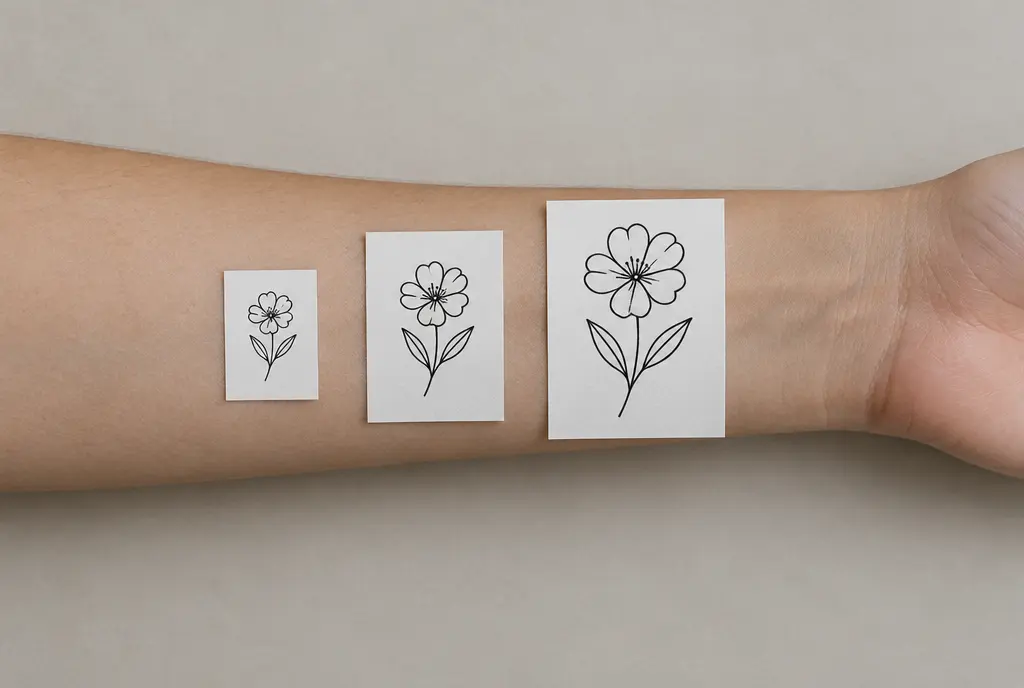
拖动、缩放、旋转图案到定位。编辑器会以厘米显示尺寸,并提供 3、5、8、12、20 cm 的快速按钮。
在身体地图上选择部位。像手指和上背的摩擦与日晒差异很大,这会影响图案老化的方式。
04看它变老
大约一分钟,你就会在自己的照片上看到逼真的图像:刚刺好、一年后愈合,以及 10、30、50 年后。
同时还有 0 到 100 分的持久度分数,并附上加分或扣分的理由——线条粗细、这个尺寸下的细节、颜色、位置和日晒。
如果图案容易糊掉,“Make it last”会像资深纹身师一样重绘——线条更粗、细小细节更少——让你把两个版本并排比较。
05一起决定
分享链接让朋友投“刺吧”、“改一下”或“选哪个?”,制作适合 TikTok、Reels 或 Shorts 的短视频,或下载含图案、尺寸、位置和预览的单页 PDF 带去给纹身师。

06把 InkAge 添加到主屏幕
InkAge 可在浏览器中使用,也能像 App 一样安装,不需要应用商店。
iPhone 和 iPad
- 用 Safari 打开 inkage.app。
- 点“分享”按钮(带箭头的方框)。
- 选择“添加到主屏幕”,再点“添加”。
Android 和电脑
- 打开浏览器菜单(⋮)。
- 选择“安装应用”或“添加到主屏幕”。
07它是什么——以及不是什么
每个预览都是 AI 根据墨水、皮肤和阳光随时间的一般变化所做的预估。它是用来比较图案、尺寸和位置的规划工具,不是对你皮肤的测量,也不保证结果。
你的纹身师的经验仍然最重要。InkAge 帮助你带着更清楚的想法去找他。
在永久之前,先在你的皮肤上看看。
用 Google 或 Apple 一键注册后免费使用。