使用方式
從一張照片到 50 年後,大約一分鐘。
用 Google 或 Apple 一鍵註冊後,只要五個步驟。你的照片只用於檢查光線、找出裸露的皮膚,再產生你的預覽。
- 大約一分鐘
從照片到五個老化階段。
- 一鍵註冊
用 Google 或 Apple——之後免費。
- Beta 期間免費
所有功能,不需要信用卡。
01拍下要刺的位置
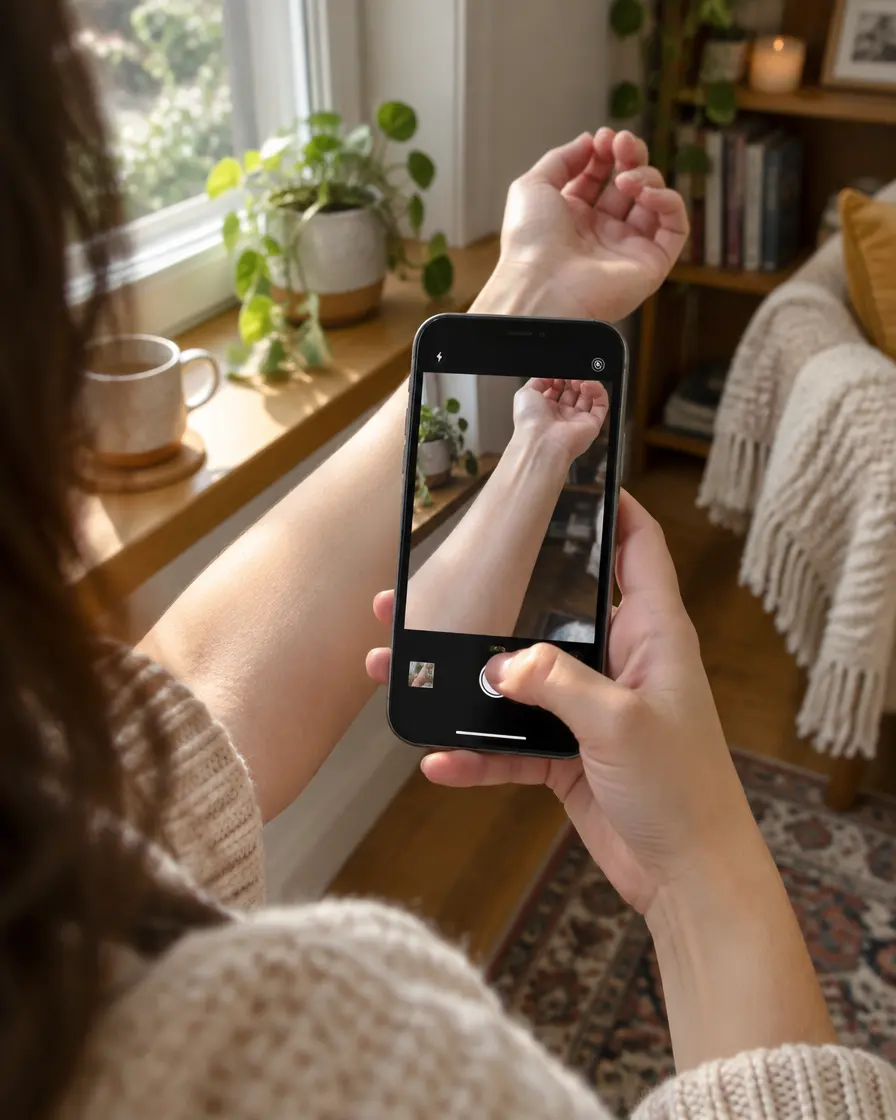
開啟 InkAge,拍下刺青要放的位置——前臂、小腿、肩胛骨,哪裡都行。你也可以從相簿中選一張。
App 會立刻檢查光線和對焦,並找出照片中裸露的皮膚,讓圖案只會放在皮膚上。
02加入任何圖案
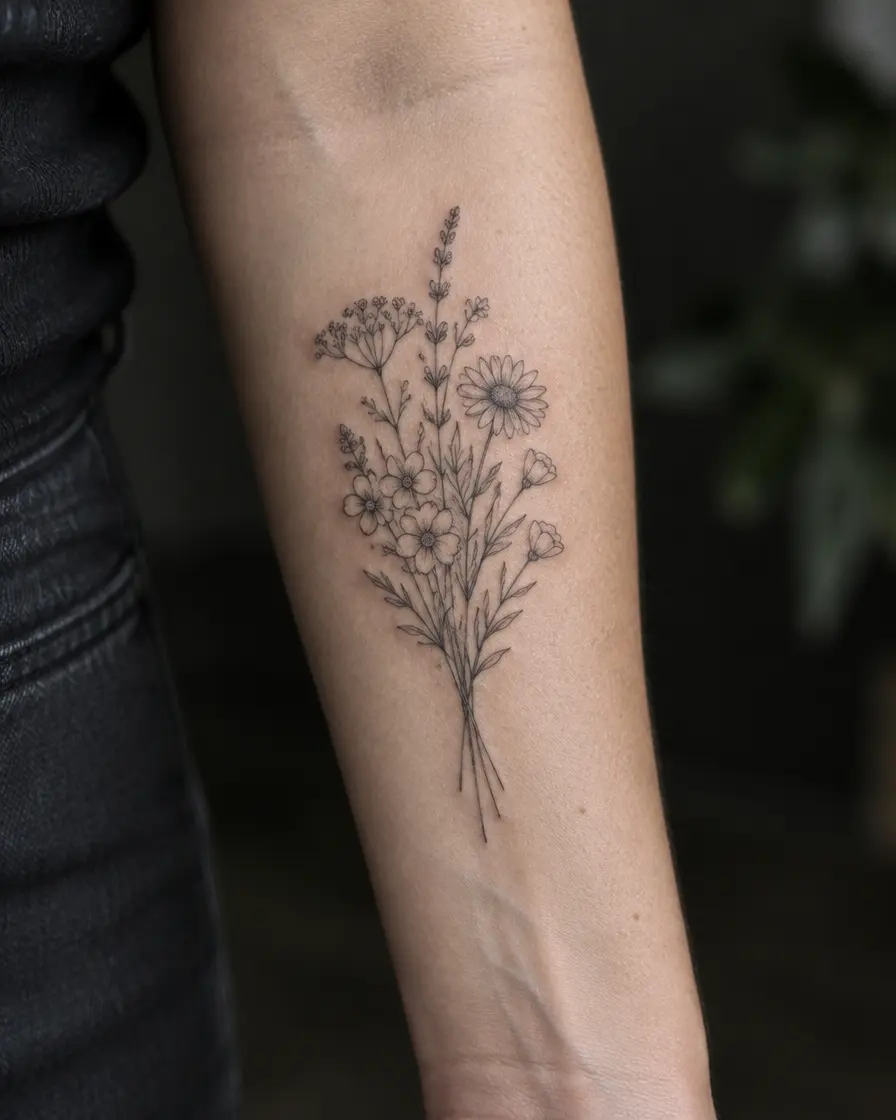
上傳手稿、Pinterest 或 Instagram 的截圖、紙上圖案的照片——或別人身上刺青的照片。你也可以貼上連結,或從圖案庫中挑選。
如果圖片中有不只一個圖案,InkAge 會逐一框出並問你要哪一個。只會使用框內的部分——不含人、衣服或背景。
03擺放並調整尺寸
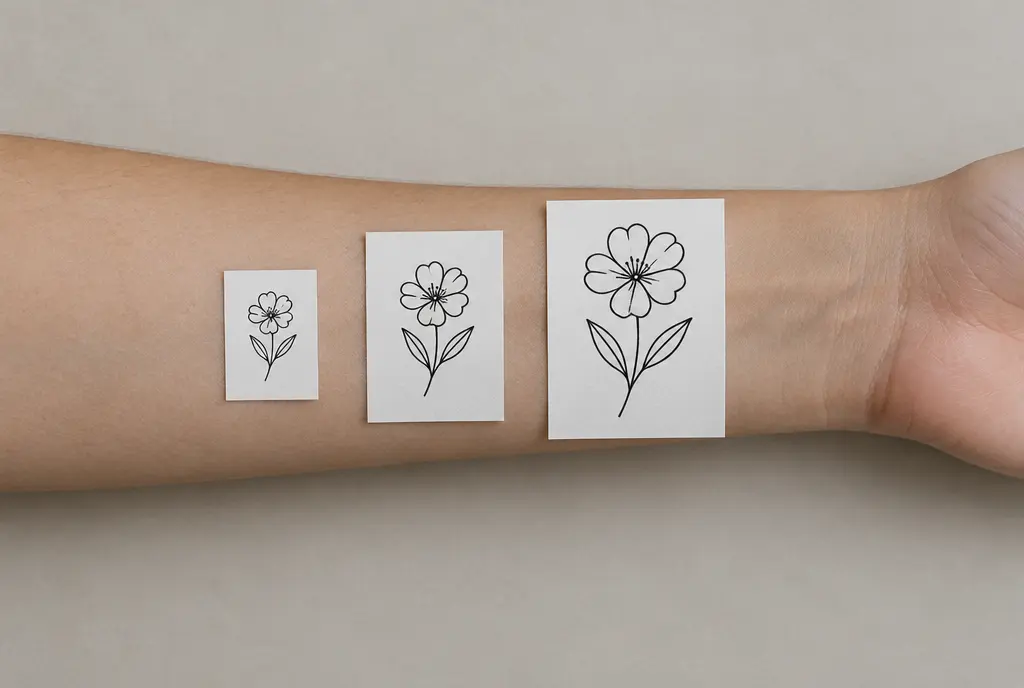
拖曳、縮放、旋轉圖案到定位。編輯器會以公分顯示尺寸,並提供 3、5、8、12、20 cm 的快速按鈕。
在身體地圖上選擇部位。像手指和上背的摩擦與日曬差異很大,這會影響圖案老化的方式。
04看它變老
大約一分鐘,你就會在自己的照片上看到逼真的影像:剛刺好、一年後癒合,以及 10、30、50 年後。
同時還有 0 到 100 分的持久度分數,並附上加分或扣分的理由——線條粗細、這個尺寸下的細節、顏色、位置和日曬。
如果圖案容易糊掉,「Make it last」會像資深刺青師一樣重繪——線條更粗、細小細節更少——讓你把兩個版本並排比較。
05一起決定
分享連結讓朋友投「刺吧」、「改一下」或「選哪個?」,製作適合 TikTok、Reels 或 Shorts 的短影片,或下載含圖案、尺寸、位置和預覽的單頁 PDF 帶去給刺青師。

06把 InkAge 加入主畫面
InkAge 可在瀏覽器中使用,也能像 App 一樣安裝,不需要應用程式商店。
iPhone 和 iPad
- 用 Safari 開啟 inkage.app。
- 點「分享」按鈕(帶箭頭的方框)。
- 選擇「加入主畫面」,再點「加入」。
Android 和電腦
- 開啟瀏覽器選單(⋮)。
- 選擇「安裝應用程式」或「加到主畫面」。
07它是什麼——以及不是什麼
每個預覽都是 AI 根據墨水、皮膚和陽光隨時間的一般變化所做的推估。它是用來比較圖案、尺寸和位置的規劃工具,不是對你皮膚的測量,也不保證結果。
你的刺青師的經驗仍然最重要。InkAge 幫助你帶著更清楚的想法去找他。
在永久之前,先在你的皮膚上看看。
用 Google 或 Apple 一鍵註冊後免費使用。