使い方
写真1枚から50年後まで、約1分で。
GoogleまたはAppleでワンタップ登録したら5ステップ。写真は光のチェックと素肌の検出、そしてプレビュー作成にだけ使われます。
- 約1分
写真から5つの経年段階まで。
- ワンタップ登録
GoogleまたはAppleで – その後は無料。
- ベータ期間は無料
全機能、カード不要。
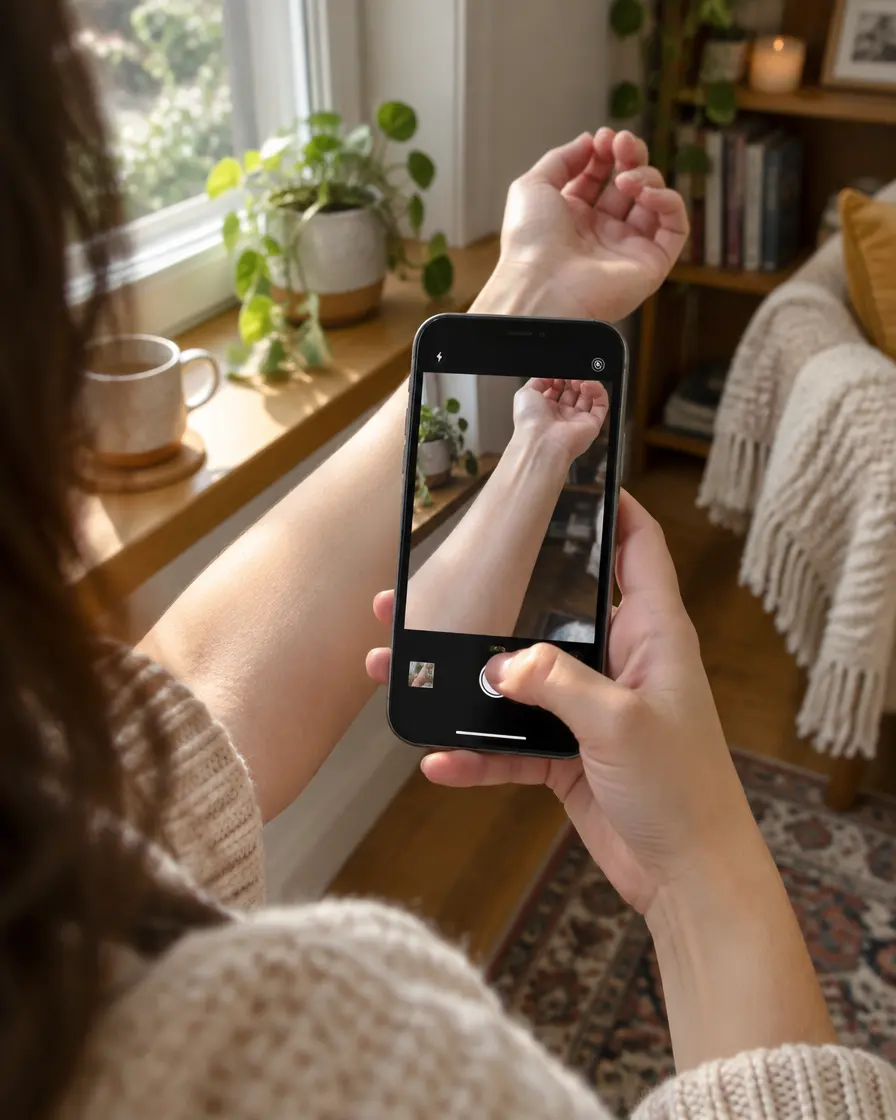
01場所の写真を撮る
InkAgeを開いて、タトゥーを入れたい場所を撮影してください。前腕、ふくらはぎ、肩甲骨、どこでもOK。ギャラリーから選ぶこともできます。
アプリはすぐに光とピントをチェックし、画像内の素肌の部分を見つけます。だからデザインは必ず肌の上に配置されます。
02好きなデザインを追加
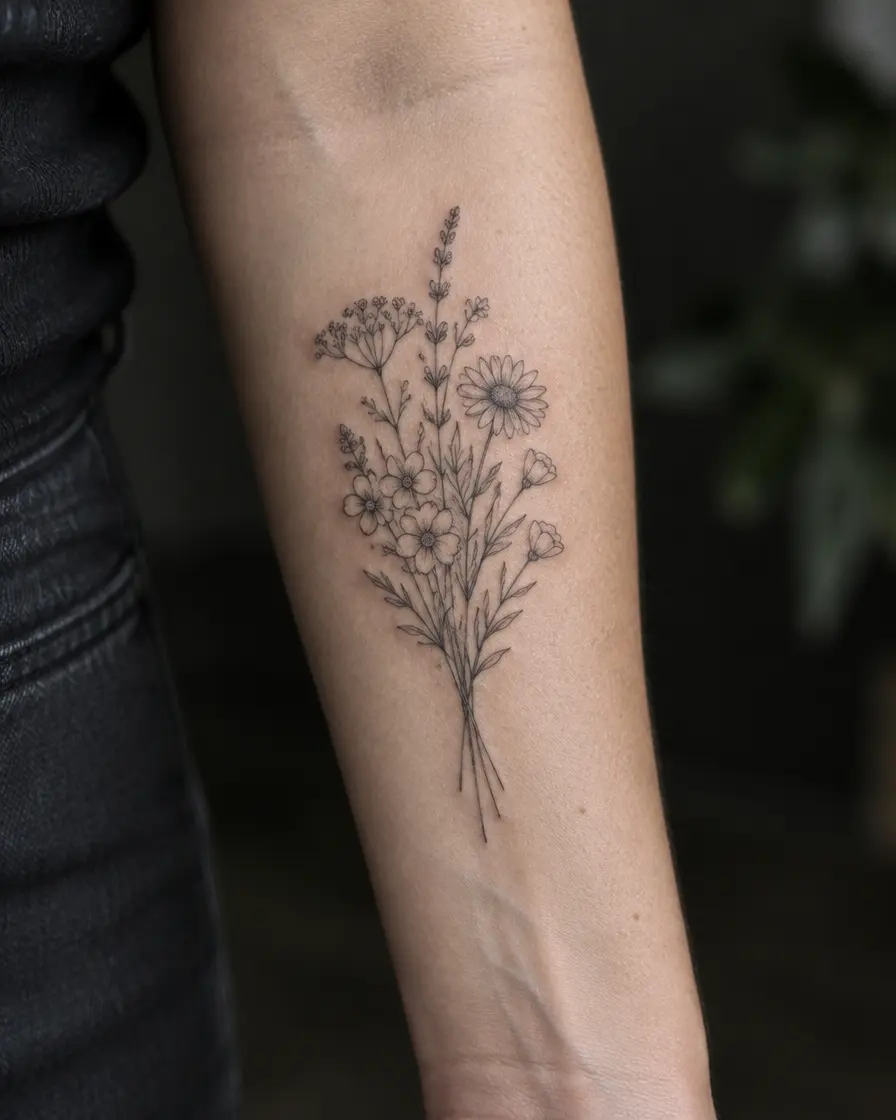
スケッチ、PinterestやInstagramのスクリーンショット、紙に描いたデザインの写真、あるいは他人の体のタトゥーの写真をアップロードしてください。リンクを貼り付けたり、デザインライブラリから選んだりもできます。
画像に複数のデザインがある場合、InkAgeはそれぞれを枠で囲み、どれにするか尋ねます。使われるのは枠内の部分だけ。人も服も背景もなしです。
03配置とサイズ
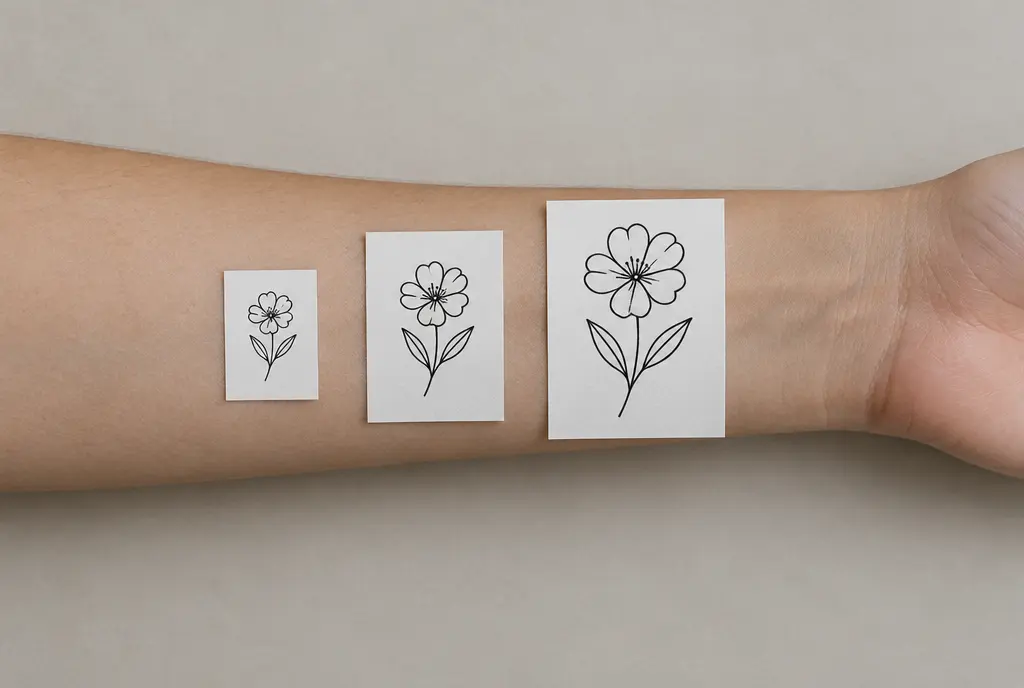
ドラッグ、ピンチ、回転でデザインを配置します。エディターにはサイズがセンチで表示され、3、5、8、12、20 cmのクイックボタンもあります。
ボディマップで部位を選んでください。たとえば指と背中の上部では摩擦や日差しが大きく違い、それがデザインの経年変化を左右します。
04経年変化を見る
約1分で、あなたの写真の上のリアルな画像ができあがります:入れた直後、1年後の治癒後、そして10年、30年、50年後。
あわせて0〜100の長持ちスコアと、スコアを上げた・下げた理由が表示されます。線の太さ、このサイズでのディテール、色、位置、日差しです。
デザインが壊れやすい場合は、「Make it last」が経験豊富なアーティストのように描き直します。線を太く、細かいディテールを少なく。両方のバージョンを並べて比べられます。
05みんなで決める
友だちが「入れちゃえ」「変えよう」「どっち?」で投票できるリンクを共有したり、TikTok、リール、ショート向けの短い動画を作ったり、デザイン、サイズ、位置、プレビューが入った1ページのPDFをダウンロードしてアーティストに持っていったりできます。

06InkAgeをホーム画面に追加
InkAgeはブラウザで動き、アプリストアなしでアプリのようにインストールできます。
iPhoneとiPad
- Safariでinkage.appを開きます。
- 共有ボタン(矢印つきの四角)をタップします。
- 「ホーム画面に追加」を選び、「追加」をタップします。
Androidとパソコン
- ブラウザのメニュー(⋮)を開きます。
- 「アプリをインストール」または「ホーム画面に追加」を選びます。
07できること、できないこと
すべてのプレビューは、インク・肌・日差しが時間とともに通常どう変化するかに基づくAIの推定です。デザイン、サイズ、位置を比較するための計画ツールであり、あなたの肌の測定や結果の約束ではありません。
いちばん大切なのは、やはりアーティストの経験です。InkAgeは、よりはっきりしたイメージで臨めるようにお手伝いします。
一生ものになる前に、自分の肌で見てみましょう。
GoogleまたはAppleでワンタップ登録すれば無料。